CPU 与 GPU 资源设置
区分节点、任务和线程,分别在 CPU 和 GPU 集群申请资源并验证分配。
《YTSCOW 使用手册》图文版 V1.1 展示了两种集群表单。请先选集群,再按可见字段填写。示例界面的资源总量只对应当时的选择。
CPU 集群示例:申请单节点 8 个 CPU
在「提交作业」中填写 1 个节点、单节点核心数 8,核对「总 CPU 核心数」显示 8,同时检查表单联动显示的内存。为支持并行的程序设置合适的线程数;单线程程序通常只会使用其中一个 CPU。

需要精确指定 Slurm 任务数时,可以在工作目录保存下面的 cpu-check.sh,通过网页 Shell 提交。这个配置给同一个任务分配 8 个 CPU,程序可在这些 CPU 上运行线程。
#!/bin/bash
#SBATCH --job-name=cpu-check
#SBATCH --nodes=1
#SBATCH --ntasks=1
#SBATCH --cpus-per-task=8
#SBATCH --mem=4G
#SBATCH --time=00:05:00
#SBATCH --output=job.%j.out
#SBATCH --error=job.%j.err

set -eu
export OMP_NUM_THREADS="$SLURM_CPUS_PER_TASK"
srun -n 1 -c "$SLURM_CPUS_PER_TASK" bash -c '
  hostname
  grep Cpus_allowed_list /proc/self/status
  echo "CPUs/task=$SLURM_CPUS_PER_TASK"
'
把下列命令中的 ACCOUNT、PARTITION、QOS 替换为获准使用的值,在脚本所在目录执行。
sbatch --account=ACCOUNT --partition=PARTITION --qos=QOS cpu-check.sh
记下 Submitted batch job 后的 ID。在作业仍可查询时运行 scontrol show job 作业ID,查看 NumCPUs、ReqTRES 和 AllocTRES。再用日志中的 CPUs/task、Cpus_allowed_list 核对任务可用的 CPU。节点是否启用超线程、调度器怎样计数会影响 CPU 与物理核心的对应关系。
用网页表单提交时,将计算命令填入命令区,资源字段由表单生成。勾选「保存作业提交文件」可以核对生成的 #SBATCH 参数。
GPU 集群示例:按节点申请显卡
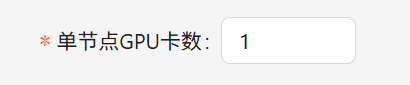
- 选择有 GPU 的集群、账户和分区,填写节点数及每个节点需要的 GPU 卡数。例如 1 个节点、单节点 1 张 GPU 表示本次申请一张卡。
- 在脚本中加载应用所需的 CUDA 或框架环境,开启该程序的 GPU 计算模式。填写工作目录和最长运行时间后提交。
- 在作业中执行
nvidia-smi可检查可见显卡;结合应用日志、显存占用、持续利用率和实际计算耗时,判断程序是否使用了 GPU。
如果表单只显示 CPU 参数,可先向管理员确认是否有可用 GPU 分区及提交方式。排查 GPU 利用率和 Python 环境