作业状态与日志
按作业 ID 跟踪排队、运行和结束状态,定位标准输出和第一条错误信息。
按作业 ID 查找
提交后在「作业 → 未结束的作业」查看排队和运行状态。结束后用「作业 → 所有作业」,先选集群和包含提交时间的日期,再找 ID。两次运行即使作业名相同,也有各自的 ID。
| 状态 | 含义 | 可采取的操作 |
|---|---|---|
PENDING | 等待调度 | 查看等待原因,核对账户、资源和时限。 |
RUNNING | 正在执行 | 查看程序输出,按程序的写入节奏判断进度。 |
COMPLETING | 正在收尾 | 等待退出和资源清理,再确认最终状态。 |
COMPLETED | 正常退出 | 核对输出数据和程序预期的完成标记。 |
FAILED | 执行失败 | 打开此 ID 对应的错误日志。 |
CANCELLED | 已取消 | 确认是否有人通过门户或调度器取消。 |
TIMEOUT | 超过时限 | 检查已有结果或检查点,估算续算时长。 |
OUT_OF_MEMORY | 内存不足 | 检查输入规模和内存消耗,调整资源后重新提交。 |
打开输出和错误文件
点击作业行的「进入目录」。使用推荐的文件名时,ID 为 123 的作业会写入 job.123.out 和 job.123.err。若表单填写了自定义名称,请按实际名称查找。还在排队的作业通常尚未创建输出文件。
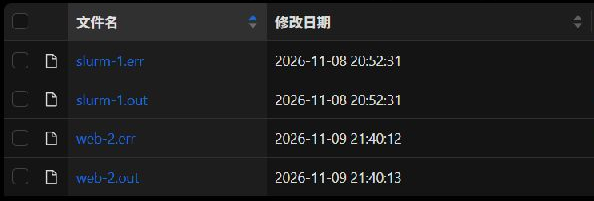
图中是历史作业,输出分别使用 slurm- 和 web- 前缀。首次练习使用 job. 前缀,两种命名方式都可以用作业 ID 区分各次运行。
- 打开
.err,寻找第一条说明原因的报错,记下相关命令或文件路径。 - 查看
.out的最后部分,判断程序进展到哪一步,再核对提交文件的命令、计算环境和工作目录。 - 修正后使用新目录或带作业 ID 的输出文件名重新提交,保留原始文件以便比较。
在工作目录的 Shell 也可以查看。以下以 ID 123 为例。
tail -n 80 job.123.err
tail -n 80 job.123.out
scontrol show job 123
停止自己的作业
排队中的作业可直接取消。对于运行中的任务,先确认是否需要保存检查点,然后核对作业名与 ID,使用作业行的取消操作。也可以在 Shell 中执行 scancel 作业ID,把参数换成自己的实际 ID。回到列表确认状态更新。常见问题